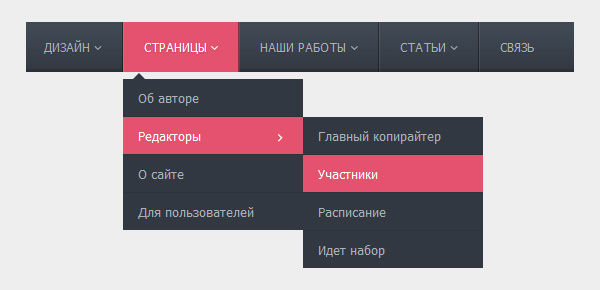
В сегодняшней статье рассмотрим создание очередного веб-меню, но не совсем стандартного. Главная его изюминка заключается в категории нескольких уровней, что вполне подходит для сайтов с большим количеством разделов. Внешний вид находится на должном уровне: простенько, но со вкусом. Присутствует также анимированные эффекты, которые придают меню немного динамичности. Ко всему остальному, многоуровневое меню, адаптированное под размер экрана и будет корректно отображаться на мобильных устройствах.
Меню состоит из трех частей, которые разбиты по шагам для полного удобства. Вам останется собрать их все вмести и получите долгожданный результат. Но прежде чем начнем разборку, обратим внимание еще на одну деталь. В этом большом меню используется шрифт Font Awesome, с помощью которого созданы указательные стрелочки выпадающих пунктов меню. Перейдем к делу.
Шаг-1. HTML-разметка.
Конструкция, безусловно, начинается с каркаса, включающего в себя основной блок с классом navbar и маркированный список. Весь этот код необходимо поместить в HTML-файл, но если вы используете какую-нибудь платформу, то подгоните классы с соответствием ниже приведённого кода.
<div class="navbar">
  <ul class="nav">
    <li class="dropdown active">
      <a href="javascript: void 0;">Главная</a>
    </li>
    <li class="dropdown">
      <a href="#">Дизайн <i class="icon-angle-down"></i></a>
      <ul class="dropdown-menu">
        <li><a href="javascript: void 0;">Типография</a></li>
        <li><a href="javascript: void 0;">Векторные наборы</a></li>
        <li class="dropdown">
          <a href="#">Шаблоны<i class="icon-angle-right"></i></a>
          <ul class="dropdown-menu sub-menu-level1">
            <li><a href="javascript: void 0;">Лендинг</a></li>
            <li><a href="javascript: void 0;">Главная страница</a></li>
            <li><a href="javascript: void 0;">Внутренняя страница</a></li>
            <li><a href="javascript: void 0;">Разное</a></li>
          </ul>
        </li>
        <li><a href="javascript: void 0;">Иллюстрации</a></li>
        <li><a href="javascript: void 0;">Классические иконки</a></li>
      </ul>
    </li>
    <li class="dropdown">
      <a href="#">Страницы <i class="icon-angle-down"></i></a>
      <ul class="dropdown-menu">
        <li><a href="javascript: void 0;">Об авторе</a></li>
        <li class="dropdown">
          <a href="#">Редакторы<i class="icon-angle-right"></i></a>
          <ul class="dropdown-menu sub-menu-level1">
            <li><a href="javascript: void 0;">Главный копирайтер</a></li>
            <li><a href="javascript: void 0;">Участники</a></li>
            <li><a href="javascript: void 0;">Расписание</a></li>
            <li><a href="javascript: void 0;">Идет набор</a></li>
          </ul>
        </li>
        <li><a href="javascript: void 0;">О сайте</a></li>
        <li><a href="javascript: void 0;">Для пользователей</a></li>
      </ul>
    </li>
    <li class="dropdown">
      <a href="#">Наши работы <i class="icon-angle-down"></i></a>
      <ul class="dropdown-menu">
        <li><a href="javascript: void 0;">Первый опыт</a></li>
        <li><a href="javascript: void 0;">Второй опыт</a></li>
        <li><a href="javascript: void 0;">Третий опыт</a></li>
        <li><a href="javascript: void 0;">И еще больше</a></li>
      </ul>
    </li>
    <li class="dropdown">
      <a href="#">Статьи <i class="icon-angle-down"></i></a>
      <ul class="dropdown-menu">
        <li><a href="javascript: void 0;">Полный обзор</a></li>
        <li><a href="javascript: void 0;">Сортировка</a></li>
        <li><a href="javascript: void 0;">Авторские</a></li>
        <li><a href="javascript: void 0;">Общие</a></li>
      </ul>
    </li>
    <li>
      <a href="javascript: void 0;">Связь </a>
    </li>
  </ul>
</div>
Шаг-2. CSS-стили оформления.
На следующем шаге идет стилизация внешнего вида. Обычно стили добавляются в файл style.css зависимо от предпочтений.
.navbar {
        background: #323841;
        background-image: -o-linear-gradient(bottom, #424B57 0%, #323841 100%);
        background-image: -moz-linear-gradient(bottom, #424B57 0%, #323841 100%);
        background-image: -webkit-linear-gradient(bottom, #424B57 0%, #323841 100%);
        background-image: -ms-linear-gradient(bottom, #424B57 0%, #323841 100%);
        background-image: linear-gradient(to bottom, #424B57 0%, #323841 100%);
        filter: progid:DXImageTransform.Microsoft.gradient(GradientType=0,startColorstr=#424B57,endColorstr=#323841);
    box-shadow: 0 -3px 0 rgba(0, 0, 0, 0.15) inset, 0 2px 2px rgba(0, 0, 0, 0.05) inset;
    display: block;
    height: 50px;
    margin: 0 auto;
    width: 1000px;
        clear: both;
}

.dropdown {
    position: relative;
}

.nav {
    list-style: outside none none;
}

.nav > .dropdown.active > a:hover,
.nav > .dropdown.active > a:focus {
    cursor: pointer;
}

.navbar .nav li .dropdown-menu {
    z-index: 1000;
}

.navbar .nav {
    display: block;
    float: left;
    left: 0;
    position: relative;
}

.navbar .nav > li {
    float: left;
}

/*стрелка вверху в виде диалогового указателя*/
.navbar .nav > li > .dropdown-menu::after {
    border-bottom: 6px solid #323841;
    border-left: 6px solid transparent;
    border-right: 6px solid transparent;
    content: "";
    display: inline-block;
    left: 10px;
    position: absolute;
    top: -6px;
}

/*стрелка вправо*/
.dropdown-menu .dropdown i {
    margin-top: 3px;
    padding-left: 20px;
    position: absolute;
    right: 0;
}

/*первый уровень меню*/
.navbar .nav > li > a {
    color: #abb1ba;
    float: none;
    font: 500 12px/42px Tahoma;
    padding: 4px 20px;
        text-shadow: 0 1px 1px rgba(0, 0, 0, 0.15);
        border-left: 1px solid rgba(255, 255, 255, 0.09);
    border-right: 1px solid rgba(0, 0, 0, 0.4);
    text-decoration: none;
        display: block;
        text-transform: uppercase;
        box-sizing: border-box;
        text-decoration: none;
        transition: all 0.3s ease 0s;
}

/*отмена бордер первый и последний*/
.navbar .nav li:first-child a {
    border-left: medium none;
}

.navbar .nav li:last-child a {
    border-right: medium none;
}

/*эффект ховер, фокус первого уровня меню*/
.navbar .nav > li:hover  > a,
.navbar .nav > li > a:focus,
.navbar .nav > .active > a {
    color: #ffffff;
        background:#E4526E;
}

ul.nav li.dropdown a {
    display: block;
    z-index: 1000;
}

ul.nav li.dropdown ul li i {
    margin-right: 20px;
}

select.selectmenu {
    display: none;
}

.dropdown-menu {
    background: #323841;
    box-shadow: none;
    display: none;
    float: left;
    left: 0;
    list-style: outside none none;
    margin:7px 0 0;
    min-width: 180px;
    padding: 0;
    position: absolute;
    top: 100%;
    z-index: 1000;
}

.dropdown-menu li {
    margin: 0;
    padding: 0;
}

.dropdown-menu li a {
    border-bottom: 1px solid #2c323b;
    color: #abb1ba;
    font: 500 13px Tahoma;
    margin: 0;
    padding: 10px 15px;
    text-decoration: none;
    text-shadow: none;
        transition: background-color 300ms linear;
        box-sizing: border-box;
}

.dropdown-menu li:last-child a {
    border-bottom: medium none;
}

.dropdown-menu > li:hover  > a,
.dropdown-menu > li > a:focus,
.dropdown-submenu > li:hover  > a,
.dropdown-menu .active > a {
        color: #ffffff;
        background:#E4526E;
}

.dropdown-menu .sub-menu-level1, .dropdown-menu .sub-menu-level2 {
    left: 100%;
    margin-top: 0;
    position: absolute;
    top: 0;
    visibility: hidden;
}
.dropdown-menu li:hover .sub-menu-level1 {
    visibility: visible;
}
.dropdown-menu li li:hover .sub-menu-level2 {
    visibility: visible;
}

@media (max-width: 768px) {
.navbar {
    width: auto;
}
.navbar ul li {
    display: none;
}
select.selectmenu {
    color: #111;
    display: block;
    float: left;
    padding:10px;
        border:none;
    width: 100%;
}

.navbar {
    background:none;
        box-shadow:none;
}

}
@media (max-width: 480px) {

.navbar {
    background:none;
        box-shadow:none;
}
}
Шаг-3. Скрипт.
Заключающий шаг – это подключение скрипта и библиотеке jQuery. Он содержит в себе hover-эффект выпадающего меню, а также добавление элемента select на замену основной навигации. Вы можете поместить скрипт в отдельный созданный файл с разрешением js, например, script.js и потом подключить к вашему сайту. Библиотеку jQuery рекомендуется подключать в подвале сайта, в WordPress’e за это отвечает файл footer.php.
jQuery(document).ready(function($) {


        (function() {

                var $menu = $('.navbar .nav'),
                        optionsList = '<option value="" selected>МЕНЮ</option>';

                $menu.find('li').each(function() {
                        var $this   = $(this),
                                $anchor = $this.children('a'),
                                depth   = $this.parents('ul').length - 1,
                                indent  = '';

                        if( depth ) {
                                while( depth > 0 ) {
                                        indent += ' - ';
                                        depth--;
                                }

                        }

                        optionsList += '<option value="' + $anchor.attr('href') + '">' + indent + ' ' + $anchor.text() + '</option>';
                }).end()
                .after('<select class="selectmenu">' + optionsList + '</select>');

                $('select.selectmenu').on('change', function() {
                        window.location = $(this).val();
                });

        })();
                //hover эффект
                $('ul.nav li.dropdown').hover(function () {
                        $(this).find('.dropdown-menu').stop(true, true).delay(200).fadeIn(500);
                }, function () {
                        $(this).find('.dropdown-menu').stop(true, true).delay(200).fadeOut(500);
                });

});
Подключение библиотека jQuery
<script type="text/javascript" src="http://ajax.googleapis.com/ajax/libs/jquery/1.7/jquery.min.js"></script>
В результате получится вот такое интересное меню:
На этом все.
Здравствуйте, я вставил весь ваш код, ничего не меняя, но не на вордпресс, а на самописный сайт. и у меня не видна стрелка вправо. Стрелка вверх отображается, а вправо — нет. В чём причина, подскажите.
Здравствуйте. Нужно смотреть в исходном коде. Эти иконки — это шрифт Font Awesome.